
Как подключить VPN на Android
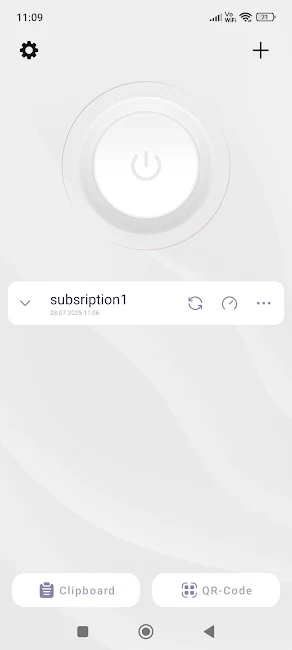
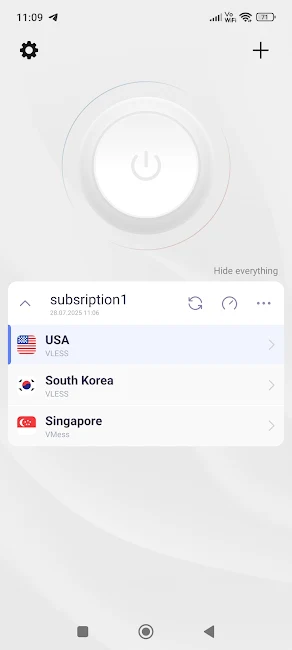
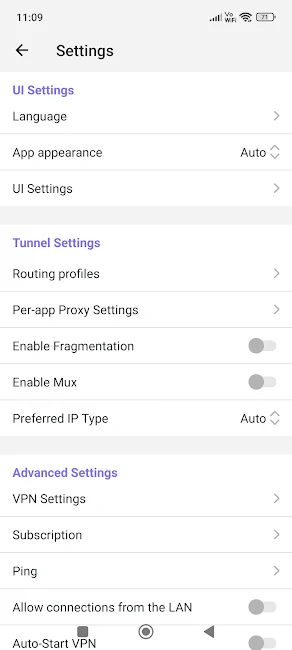
Ставите Happ из Google Play, нажимаете одну кнопку в кабинете — и все протоколы вашего сервера появляются в приложении. Переписывать адреса и ключи руками не нужно.

 toNet
toNetОсновной способ · Happ
Подключение на Android за три шага
- 1Бесплатно, из официального источника. Подойдёт и Hiddify: он понимает ту же ссылку. Happ — Google Play ↗ · Hiddify — Google Play ↗
- 2Подписка добавится сама. Если кабинет открыт на компьютере, отсканируйте QR-код в Happ: «+» → QR-код.
- 3При первом включении система спросит разрешение на VPN — разрешите. Все протоколы сервера уже в списке.
Другие способы
Не все протоколы входят в общую ссылку. У WireGuard, AmneziaWG, OpenVPN и прокси для Telegram в кабинете своя карточка — с файлом настроек, QR-кодом или кнопкой — и своё приложение. Эти способы пригодятся, если нужен официальный клиент протокола или роутер, который понимает только его.
WireGuard
Приложение: WireGuard (Google Play) ↗
- Установите WireGuard по ссылке выше
- Скачайте файл wg0.conf
- Откройте WireGuard и импортируйте скачанный файлВ приложении: «+» → «Импорт из файла». На телефоне можно вместо файла отсканировать QR-код
- Включите туннель
AmneziaWG
Приложение: AmneziaVPN (Google Play) ↗
- Установите AmneziaVPN по ссылке выше
- Скачайте файл awg0.conf
- Откройте AmneziaVPN и импортируйте скачанный файлВ приложении: «+» → «Импорт из файла». На телефоне можно вместо файла отсканировать QR-код
- Включите туннель
OpenVPN
Приложение: OpenVPN Connect (Google Play) ↗
- Установите OpenVPN Connect по ссылке выше
- Скачайте файл client.ovpn
- Откройте OpenVPN Connect и импортируйте скачанный файлВ приложении: «+» → «Импорт из файла». На телефоне можно вместо файла отсканировать QR-код
- Включите туннель
MTProto Proxy
Приложение: Telegram (Google Play) ↗
- Откройте ссылку подключения на устройстве с Telegram
- Telegram сам предложит включить прокси — согласитесьПрокси работает только для Telegram, остальной трафик идёт напрямую
Частые вопросы
Почему Android спрашивает разрешение на VPN-подключение?
Так система предупреждает, что трафик пойдёт через туннель приложения. Запрос появляется один раз, при первом включении, у любого VPN-клиента. Подтвердите его — дальше Happ включается без вопросов, а значок ключа в строке состояния показывает, что подключение активно.
Как сделать, чтобы подключение включалось само?
В настройках Android откройте «Сеть и интернет» → «VPN», нажмите на шестерёнку рядом с Happ и включите «Постоянная VPN». Названия пунктов зависят от оболочки производителя, но раздел VPN есть везде. Теперь телефон сам восстанавливает подключение, даже после перезагрузки.
Что делать, если на телефоне нет Google Play?
Поставьте Hiddify: он понимает ту же ссылку, а APK-файл разработчики выкладывают в разделе релизов на GitHub. В кабинете нажмите «Открыть в Hiddify» — подписка добавится так же, как в Happ.
Кабинет открыт на компьютере — как перенести подключение на телефон?
Отсканируйте QR-код из карточки «Одна ссылка на все протоколы»: в Happ нажмите «+» и выберите QR-код. Нажмите на код в кабинете, чтобы открыть его во весь экран, — так камера возьмёт его с первого раза.
Ссылки ещё нет?
Она появится в кабинете, когда мастер настроит ваш сервер. Вход по ссылке из письма — пароль придумывать не нужно.
Создать сервер